


記事内に広告を含みます
この記事には広告を含む場合があります。記事内で紹介する商品を購入することで、当サイトに売り上げの一部が還元されることがあります。

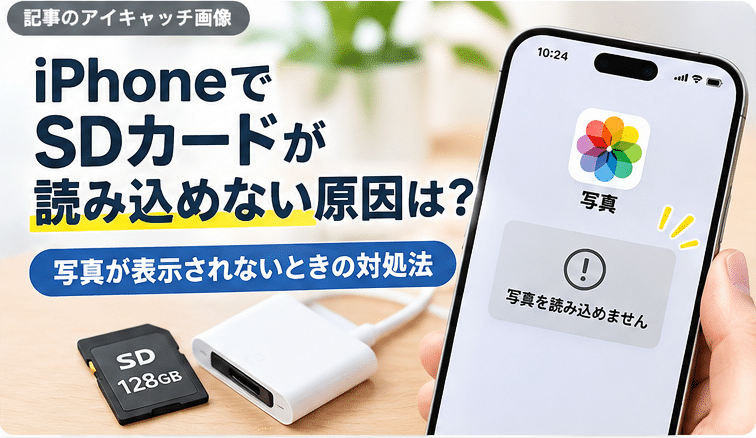














「iPhoneにSDカードリーダーを挿したのに、写真が表示されない!」
「カードリーダーを買ったけど、どうやって使えばいいの?」
そんなトラブルで困っていませんか?
実は、iPhoneでSDカードが読み込めない場合、接続端子の違いやアプリの確認方法、SDカードの形式など、いくつかの原因が考えられます。
この記事では、iPhoneでSDカードが認識されないときの対処法を、Apple公式情報をもとに分かりやすく解説します。
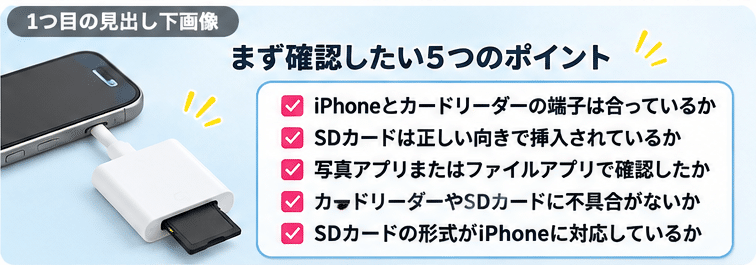
SDカードリーダーを接続しても反応しない場合は、まず次の5つを確認しましょう。
ひとつずつ確認していくことで、原因を絞り込みやすくなります。
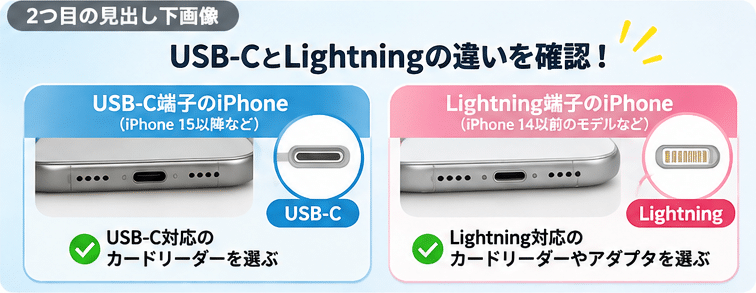
最初に確認したいのが、iPhoneの充電端子です。
iPhoneには、USB-C端子を搭載するモデルとLightning端子を搭載するモデルがあります。
カードリーダーを購入する際は、使用するiPhoneに対応しているか確認する必要があります。
USB-C対応のカードリーダーを選びましょう。
ただし、USB-C端子が付いているだけで、すべての製品がiPhoneで正常に動作するとは限りません。
対応するOSやSDカードの種類を確認しておくと安心です。
Lightning対応のカードリーダーや、Appleの対応アダプタなどが必要になります。
USB-C専用のカードリーダーは、そのままではLightning端子に接続できません。
見た目が似ている製品でも対応機種が異なることがあるので注意しましょう。
Apple公式サポートによると、SDカードの写真をiPhoneに取り込む場合は、対応するカードリーダーを接続して写真アプリを使います。
基本的な手順は次のとおりです。
ただし、iOSのバージョンによって表示方法が異なります。
新しいバージョンの写真アプリでは、「コレクション」内の「デバイス」セクションからSDカードを選択する場合があります。
「読み込む」が見つからない場合は、写真アプリ内の表示を確認してみてください。
写真アプリに表示されない場合でも、ファイルアプリからSDカードの内容を確認できることがあります。
Apple公式サポートでは、対応する外部ストレージを接続した場合、「ファイル」アプリの「ブラウズ」からアクセスする方法が案内されています。
確認手順は以下のとおりです。
SDカードの名前が表示されていれば、接続自体は認識されている可能性があります。
ただし、すべてのファイル形式が写真アプリで読み込めるわけではありません。
写真アプリにもファイルアプリにも表示されない場合は、次の方法を試してみましょう。
Apple公式サポートでは、認識されない場合の対処法として、アダプタの接続を外して30秒待ち、再接続する方法が案内されています。
SDカードも一度取り外し、再度接続してみましょう。
一時的な接続トラブルの場合、iPhoneの再起動で改善する可能性があります。
再起動した後に、もう一度カードリーダーを接続してみてください。
ほかのSDカードを持っている場合は、同じカードリーダーで読み込めるか確認しましょう。
別のSDカードなら正常に表示される場合、最初のカード側に問題がある可能性があります。
iPhoneのファイルアプリで外部ストレージを使用するには、対応するフォーマットである必要があります。
Apple公式サポートでは、APFS、exFAT、FAT32などの対応形式が案内されています。
ただし、SDカードを初期化すると保存されている写真やデータが消える可能性があります。
読み込めないからといって、すぐに初期化しないよう注意してください。
大切な写真が保存されている場合は、まずパソコンなど別の機器でデータを確認しましょう。
ダイソーなどの100円ショップでも、SDカードリーダーが販売されている場合があります。
ただし、すべての製品がiPhoneに対応しているわけではありません。
特に確認したいのは、次のポイントです。
安さだけで選ばず、使用したいiPhoneとカードの仕様を確認することが大切です。
販売店について詳しく知りたい方は、関連記事も参考にしてください。
関連記事:iPhone用SDカードリーダーはどこに売ってる?
Appleの対応するカードリーダーを使って写真を読み込む場合は、標準の写真アプリなどを利用できます。
一方、製品によっては専用アプリが必要な場合もあります。
購入したカードリーダーの説明書を確認してください。
必ずしも故障とは限りません。
接続不良や対応形式の問題など、ほかの原因も考えられます。
別のSDカードやカードリーダーを試すと、原因を切り分けやすくなります。
対応する外部ストレージを利用すれば、写真や動画を書き出すことができます。
Apple公式サポートでは、写真アプリから「未編集のオリジナルを書き出す」方法が案内されています。
ただし、利用できる機能は接続機器やデータ形式によって異なります。
iPhoneでSDカードが認識されない場合、まずはカードリーダーの接続方法とアプリの表示を確認してみましょう。
この記事のポイント
写真が読み込めないと焦ってしまいますが、ひとつずつ確認することで原因を絞り込めます。
まずはiPhoneとカードリーダーの接続状態からチェックしてみてくださいね。
参考情報
Apple公式サポート「Apple製のカメラアダプタを使って、iPhoneやiPadに写真を読み込む/書き出す」
https://support.apple.com/ja-jp/118280
Apple公式サポート「iPhoneに外部ストレージデバイスを接続する」
https://support.apple.com/ja-jp/guide/iphone/-iph95baac91f/ios
